Entrenar un Clasificador
Esta guía le muestra cómo configurar y entrenar un modelo de clasificación en el sistema de cámaras OV80i. Use este procedimiento cuando necesite categorizar automáticamente objetos en diferentes clases basadas en características visuales.
Vea este tema en acción: OV Auto-Defect Creator Studio
Cuándo usar la Clasificación: Clasificar piezas por tipo, tamaño, color o condición; identificar diferentes variantes de producto; control de calidad con múltiples categorías aceptables.
Prerrequisitos
- Receta activa con configuraciones de imagen configuradas
- Imagen de plantilla y alineación completadas (o omitidas)
- ROI(s) de inspección definidos
- Objetos de muestra que representen cada clase que desee detectar
Paso 1: Acceder al Bloque de Clasificación
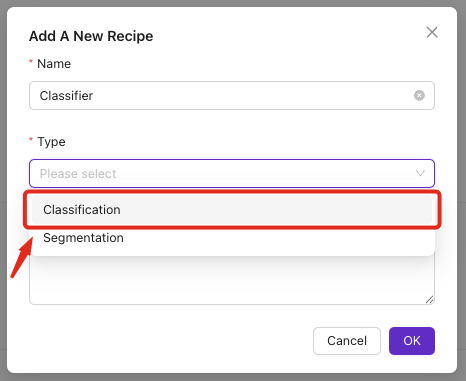
1.1 Navegar a Classification Block
- Haga clic en "Classification Block" en el menú de migas de pan, O
- Seleccione desde el menú desplegable en la barra de navegación

1.2 Verificar Prerrequisitos
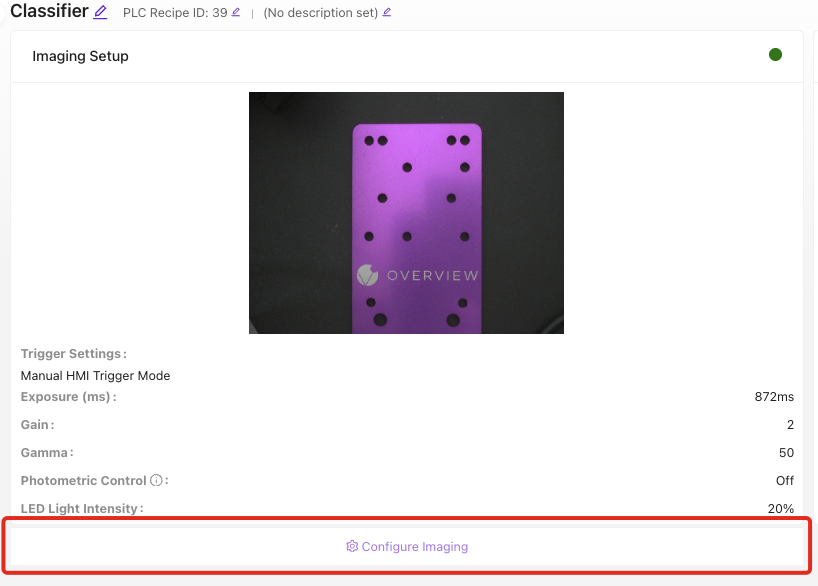
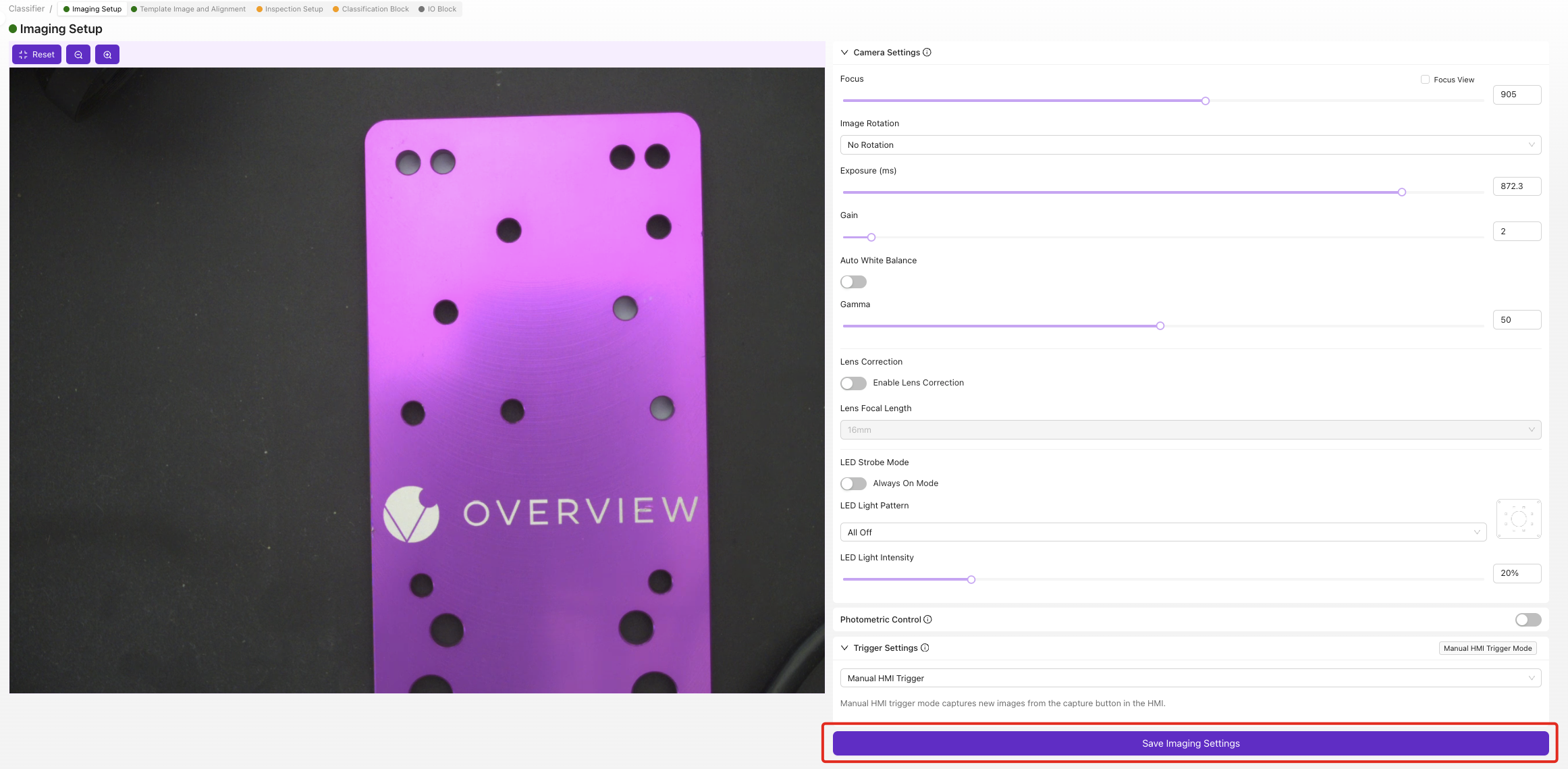
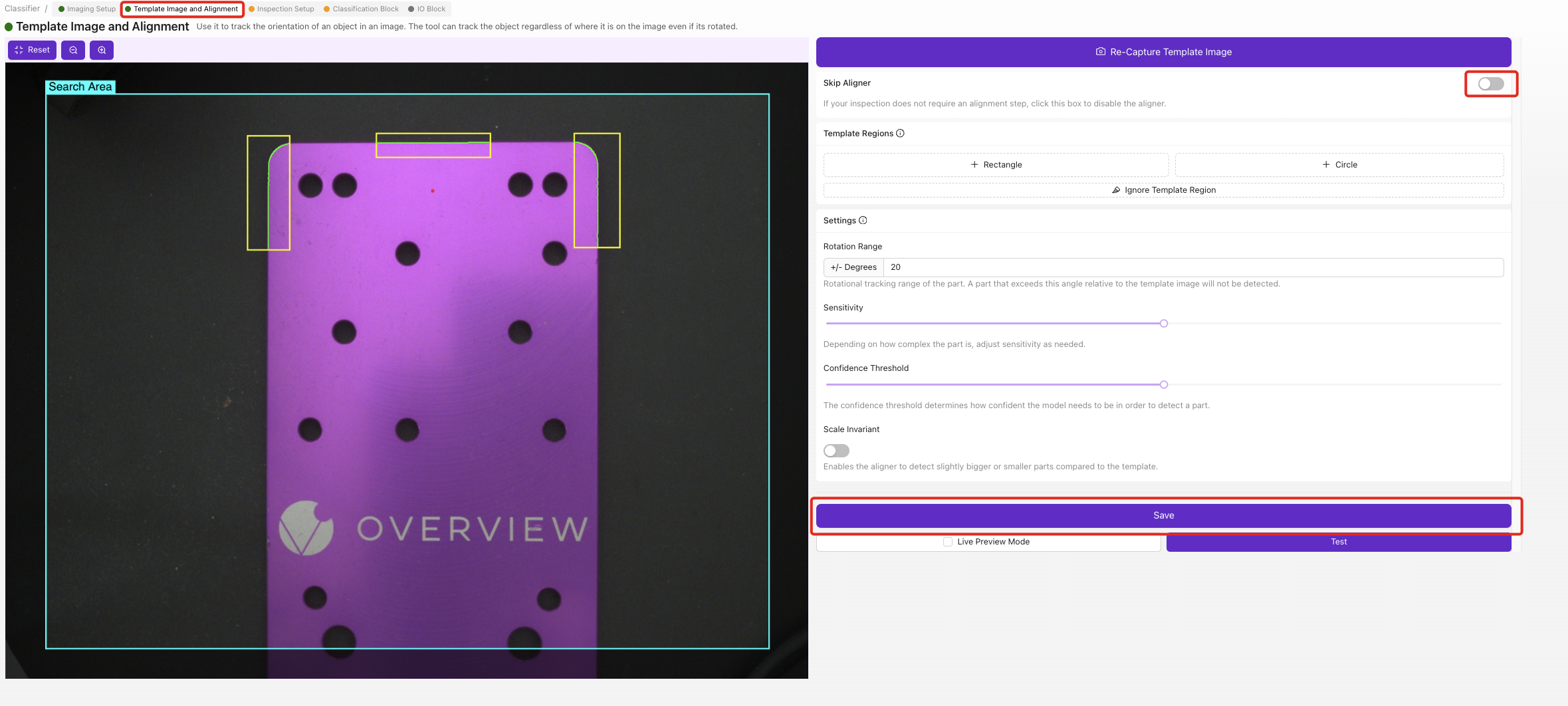
Asegúrese de que los siguientes bloques muestren estado verde:
- ✅ Configuración de Imagen
- ✅ Plantilla y Alineación (o omitidas)
- ✅ Configuración de Inspección
Paso 2: Crear Clases de Clasificación
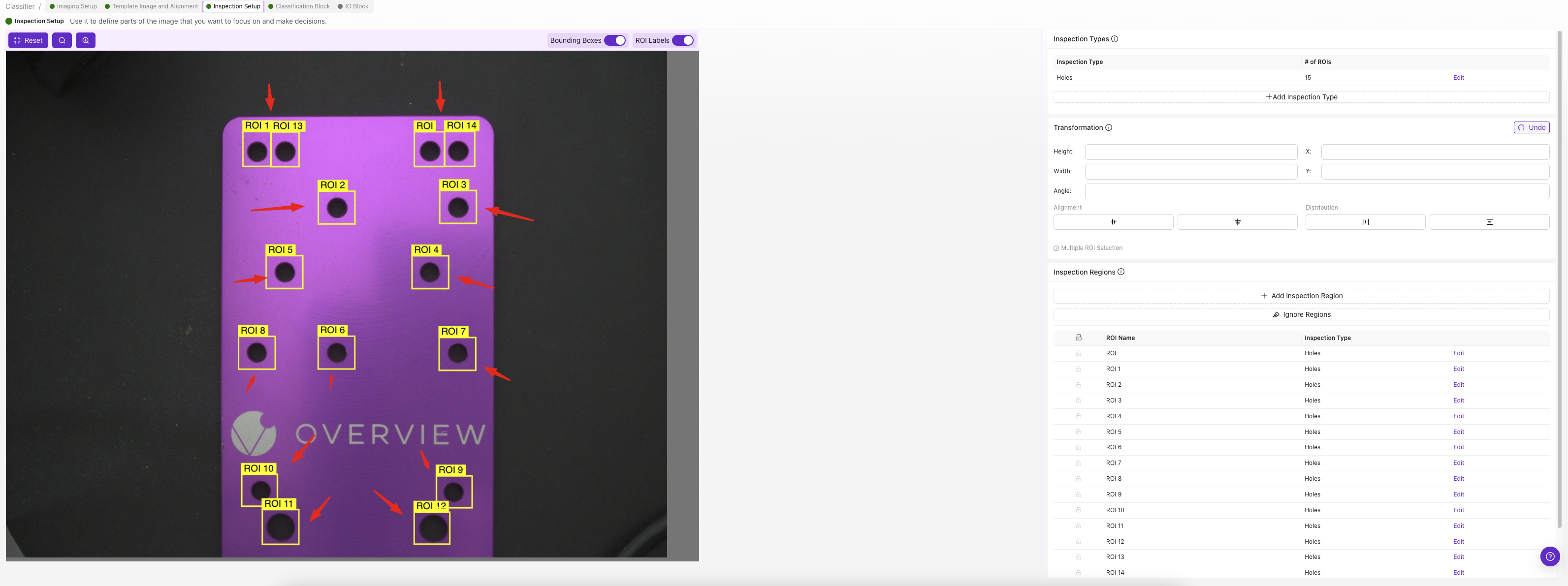
2.1 Defina Sus Clases
- Haga clic en
Editbajo "Inspection Types" - Agregar clases para cada categoría que desee detectar
2.2 Configurar Cada Clase
Para cada clase:
- Ingrese el Nombre de la Clase: Utilice nombres descriptivos (p. ej., "Small", "Medium", "Large")
- Seleccionar Color de la Clase: Elija colores distintos para la identificación visual
- Agregar Descripción: Detalles opcionales sobre la clase
- Haga clic en
Save
2.3 Mejores Prácticas para Nombres de Clases
| Nombres buenos | Nombres pobres |
|---|---|
| Small_Bolt, Medium_Bolt, Large_Bolt | Type1, Type2, Type3 |
| Red_Cap, Blue_Cap, Green_Cap | Color1, Color2, Color3 |
| Good_Part, Defective_Part | Pass, Fail |
| Screw_PhillipsHead, Screw_Flathead | A, B |
Paso 3: Capturar Imágenes de Entrenamiento
3.1 Proceso de Captura de Imágenes
Para cada clase, capture un mínimo de 5 imágenes (se recomiendan 10 o más):
- Coloque el objeto que representa la clase en el área de inspección
- Verifique que el objeto esté dentro de los límites de ROI
- Haga clic en
Capturepara tomar la imagen de entrenamiento - Seleccione la clase adecuada desde el menú desplegable
- Haga clic en
Savepara almacenar la imagen etiquetada - Repita con diferentes ejemplos de la misma clase
3.2 Requisitos de Datos de Entrenamiento
| Clase | Imágenes mínimas | Imágenes recomendadas | Notas |
|---|---|---|---|
| Cada clase | 5 | 10-15 | Más imágenes = mejor precisión |
| Conjunto total de datos | 15+ | 30-50+ | Equilibrado entre todas las clases |
| Casos límite | 2-3 por clase | 5+ por clase | Ejemplos límite |
3.3 Mejores Prácticas para Imágenes de Entrenamiento
Hacer:
- Usar diferentes ejemplos dentro de cada clase
- Variar orientaciones y posiciones de los objetos
- Incluir condiciones de iluminación adecuadas
- Capturar casos límite y ejemplos limítrofes
- Mantener un encuadre de ROI consistente
No hacer:
- Usar objetos idénticos repetidamente
- Incluir múltiples objetos en una sola ROI
- Mezclar clases en una misma imagen
- Usar imágenes borrosas o mal iluminadas
- Cambiar el tamaño de ROI entre capturas
3.4 Control de Calidad
Después de capturar cada imagen:
- Revisar la calidad de la imagen en la vista previa
- Verificar la asignación correcta de la etiqueta de clase
- Eliminar imágenes de mala calidad usando el botón
Delete - Volver a capturarla si es necesario
Paso 4: Configurar Parámetros de Entrenamiento
4.1 Acceder a la Configuración de Entrenamiento
- Haga clic en
Train Classification Modelbotón
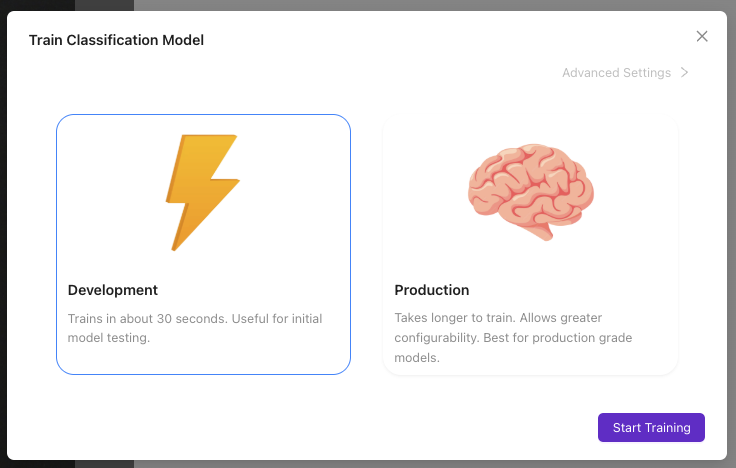
4.2 Seleccionar Modo de Entrenamiento
Elija según sus necesidades:
| Modo de Entrenamiento | Duración | Precisión | Caso de Uso |
|---|---|---|---|
| Rápido | 2-5 minutos | Bueno para pruebas | Validación inicial del modelo |
| Balanceado | 5-15 minutos | Listo para producción | La mayoría de las aplicaciones |
| Preciso | 15-30 minutos | Máxima precisión | Aplicaciones críticas |
4.3 Configurar Conteo de Iteraciones
Ajuste de iteraciones manual:
- Bajo (50-100): Pruebas rápidas, precisión básica
- Medio (200-500): Calidad de producción
- Alto (500+): Precisión máxima, entrenamiento más lento
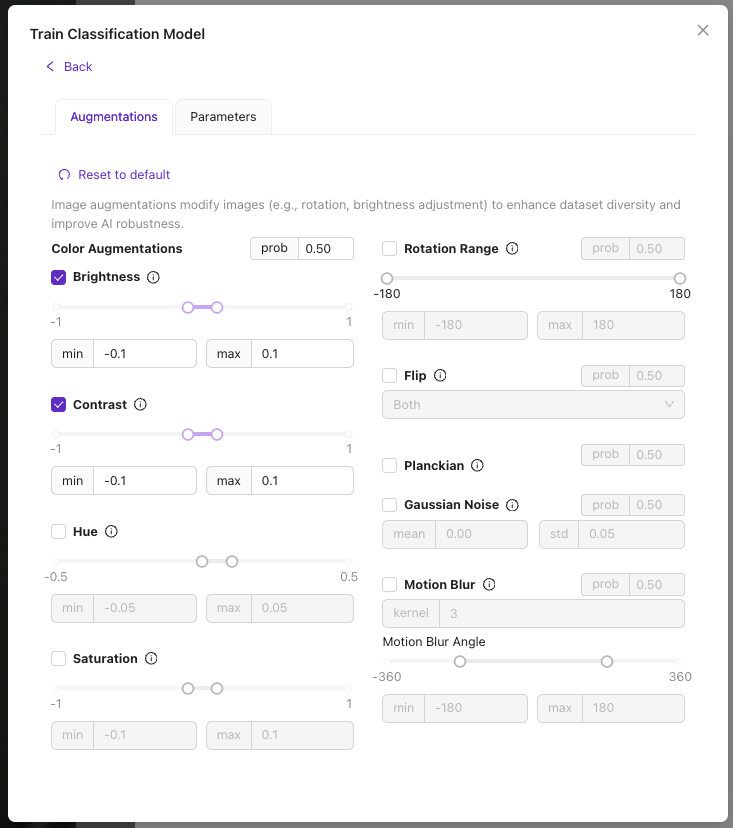
4.4 Configuraciones Avanzadas (Opcional)
Tamaño de lote:
- Lotes más pequeños: Entrenamiento más estable, más lento
- Lotes más grandes: Entrenamiento más rápido, puede ser menos estable
Tasa de aprendizaje:
- Valores más bajos: Más estable, aprendizaje más lento
- Valores más altos: Aprendizaje más rápido, riesgo de inestabilidad
Recomendación: Utilice la configuración predeterminada a menos que tenga requisitos de rendimiento específicos.
Paso 5: Iniciar el Proceso de Entrenamiento
5.1 Inicializar Entrenamiento
- Revisar la configuración de entrenamiento
- Haga clic en
Start Training - Monitorear el progreso en el modal de entrenamiento
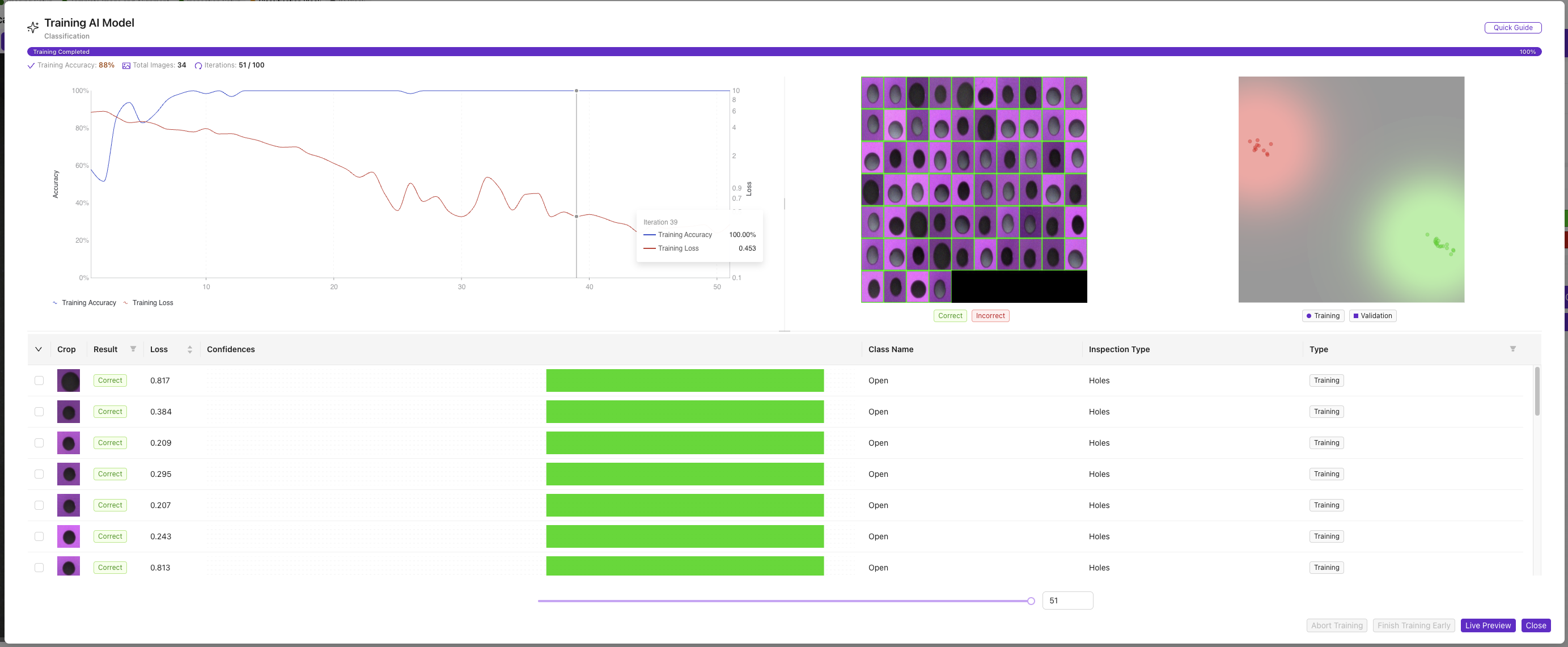
5.2 Indicadores de Progreso del Entrenamiento
Monitoree estas métricas:
- Iteración Actual: Progreso a través de los ciclos de entrenamiento
- Precisión de Entrenamiento: Desempeño del modelo en los datos de entrenamiento
- Tiempo Estimado: Duración de entrenamiento restante
- Valor de Pérdida: Error del modelo (debería disminuir con el tiempo)
5.3 Controles de Entrenamiento
Acciones disponibles durante el entrenamiento:
- Cancelar Entrenamiento: Detener el entrenamiento de inmediato
- Finalizar temprano: Detener cuando la precisión actual sea suficiente
- Extender Entrenamiento: Agregar más iteraciones si es necesario
5.4 Finalización del Entrenamiento
El entrenamiento se detiene automáticamente cuando:
- Se alcanza la precisión objetivo (normalmente 95% o más)
- Se completan las iteraciones máximas
- El usuario detiene el entrenamiento manualmente
Paso 6: Evaluar el Rendimiento del Modelo
6.1 Revisar Resultados del Entrenamiento
Verificar métricas finales:
- Precisión Final: Debe ser mayor al 85% para uso en producción
- Tiempo de Entrenamiento: Anote la duración para referencia futura
- Convergencia: Verifique que la precisión se haya estabilizado
6.2 Indicadores de Calidad del Modelo
| Rango de Precisión | Nivel de Calidad | Recomendación |
|---|---|---|
| 95%+ | Excelente | Listo para producción |
| 85-94% | Bueno | Adecuado para la mayoría de las aplicaciones |
| 75-84% | Regular | Considerar más datos de entrenamiento |
| <75% | Pobre | Reentrenar con más imágenes o imágenes de mayor calidad |
6.3 Solución de Problemas de Bajo Rendimiento
| Problema | Causa probable | Solución |
|---|---|---|
| Precisión baja (<75%) | Datos de entrenamiento insuficientes | Añadir más imágenes etiquetadas |
| El entrenamiento no mejora | Mala calidad de imagen | Mejorar iluminación/enfoque |
| Clases confundidas | Objetos de aspecto similar | Añadir más ejemplos que distingan las clases |
| Sobreajuste | Demasiadas pocas imágenes por clase | Equilibrar el conjunto de datos entre clases |
Paso 7: Prueba de rendimiento de clasificación
7.1 Prueba en vivo
- Haz clic en
Live Previewpara acceder a la prueba en tiempo real - Coloque los objetos de prueba en el área de inspección
- Observe los resultados de la clasificación:
- Nombre de la clase prevista
- Porcentaje de confianza
- Tiempo de procesamiento
7.2 Prueba de validación
Proceso de validación sistemática:
| Objeto de Prueba | Clase Esperada | Resultado Real | Confianza | Aprobado/Reprobado |
|---|---|---|---|---|
| Objeto de Clase A conocido | Clase A | _____ | ____% | ☐ |
| Objeto de Clase B conocido | Clase B | _____ | ____% | ☐ |
| Ejemplo limítrofe | Clase A o B | _____ | ____% | ☐ |
| Objeto desconocido | Baja confianza | _____ | ____% | ☐ |
7.3 Prueba de rendimiento
Verifique estos aspectos:
- Precisión: Clasificaciones correctas para objetos conocidos
- Confianza: Alta confianza (>80%) para ejemplos claros
- Consistencia: Resultados repetibles para el mismo objeto
- Velocidad: Tiempo de procesamiento aceptable para su aplicación
Paso 8: Optimización del modelo
8.1 Si el rendimiento es insatisfactorio
Procesos de mejora iterativa:
- Identifique áreas problemáticas:
- ¿Qué clases están confundidas?
- ¿Qué objetos están mal clasificados?
- ¿Los niveles de confianza son apropiados?
- Añada datos de entrenamiento dirigidos:
- Más ejemplos de clases confundidas
- Casos límite y ejemplos limítrofes
- Diferentes condiciones de iluminación/posicionamiento
- Reentrenar el modelo:
- Use el modo "Preciso" para un mejor rendimiento
- Aumente la cantidad de iteraciones
- Controle la mejora en la precisión
8.2 Optimización Avanzada
Para aplicaciones críticas:
- Data augmentation: Use iluminación y posiciones variadas
- Transfer learning: Comience desde modelos entrenados similares
- Ensemble methods: Combine múltiples modelos
- Regular retraining: Actualice con nuevos datos de producción
Paso 9: Finalizar Configuración
9.1 Guardar Modelo
- Verifique un rendimiento satisfactorio
- El modelo se guarda automáticamente cuando finaliza el entrenamiento
- Tenga en cuenta la versión del modelo para la documentación
9.2 Documentación
Registre estos detalles:
- Fecha de entrenamiento y versión
- Número de imágenes por clase
- Modo de entrenamiento y iteraciones utilizadas
- Precisión final alcanzada
- Cualquier consideración especial
9.3 Respaldo de la Configuración
- Exportar receta para copia de seguridad
- Guardar imágenes de entrenamiento por separado si es necesario
- Documentar los parámetros del modelo
¡Éxito! Tu Clasificador está Listo
Tu modelo de clasificación entrenado ahora puede:
- Clasificar automáticamente objetos en las clases definidas
- Proporcionar puntuaciones de confianza para cada predicción
- Procesar imágenes en tiempo real para uso de producción
- Integrar con la lógica de E/S para la toma de decisiones automatizada
Mantenimiento Continuo
Actualizaciones Regulares del Modelo
- Monitorear el rendimiento a lo largo del tiempo
- Agregar nuevos datos de entrenamiento según sea necesario
- Reentrenar periódicamente para mantener la precisión
- Actualizar las clases para nuevas variantes de productos
Monitoreo de Rendimiento
- Rastrear métricas de precisión en producción
- Identificar deriva en el rendimiento del modelo
- Programar reentrenamiento en función de la degradación del rendimiento
Próximos Pasos
Después de entrenar su clasificador:
- Configurar la lógica de E/S para decisiones de aprobación o rechazo
- Configurar flujos de producción en Bloque IO
- Probar el sistema completo de inspección de extremo a extremo
- Desplegar en el entorno de producción
Errores Comunes
| Error | Impacto | Prevención |
|---|---|---|
| Datos de entrenamiento insuficientes | Precisión deficiente | Utilice 10 o más imágenes por clase |
| Clases desequilibradas | Predicciones sesgadas | Distribuya imágenes de forma uniforme entre las clases |
| Mala calidad de la imagen | Resultados inconsistentes | Optimice iluminación y enfoque |
| Clases demasiado similares | Clasificaciones confusas | Defina definiciones de clase distintas |
| Faltan pruebas de validación | Fallos de producción | Pruebe siempre con objetos no vistos |